


Zeiten bearbeiten und nachtragen
Kurzantwort: In MyTid öffnest du den Eintrag, änderst Beginn, Ende oder Kategorie und tippst auf „Speichern“. Vergessene Tage und Pausen trägst du über „Eintrag nachtragen“ nach, Urlaub und Krank gelten als ganzer Tag, mehrere Urlaubstage am Stück buchst du unter „Mehr“ und „Urlaub“ als Zeitraum. In einem versiegelten Monat sind Änderungen gesperrt.
Einen Eintrag in MyTid ändern
Abschnitt betitelt „Einen Eintrag in MyTid ändern“Das gilt für jeden MyTid-Nutzer, solange der Monat nicht versiegelt ist.
- In der Ansicht „Heute“ tippst du beim Eintrag auf „Aktionen“ (das Menü mit den drei Punkten) und dann auf „Eintrag bearbeiten“. In der Ansicht „Woche“ tippst du den Eintrag selbst an.
- Das Fenster „Eintrag bearbeiten“ öffnet sich.
- Ändere „Von“, „Bis“, „Kategorie“, „Projekt“, „Zeilennotiz“ oder „Tagesnotiz“.
- Tippe auf „Speichern“.
In „Heute“ kannst du Beginn oder Ende auch direkt in der Zeile antippen und die Uhrzeit dort ändern. Zeiten nach Mitternacht kennzeichnen automatisch einen Übertrag auf den Folgetag. Für Einträge in der Vergangenheit ist eine Endzeit erforderlich.
Einen vergessenen Tag in MyTid nachtragen
Abschnitt betitelt „Einen vergessenen Tag in MyTid nachtragen“Das gilt für jeden MyTid-Nutzer bei vergangenen Tagen.
-
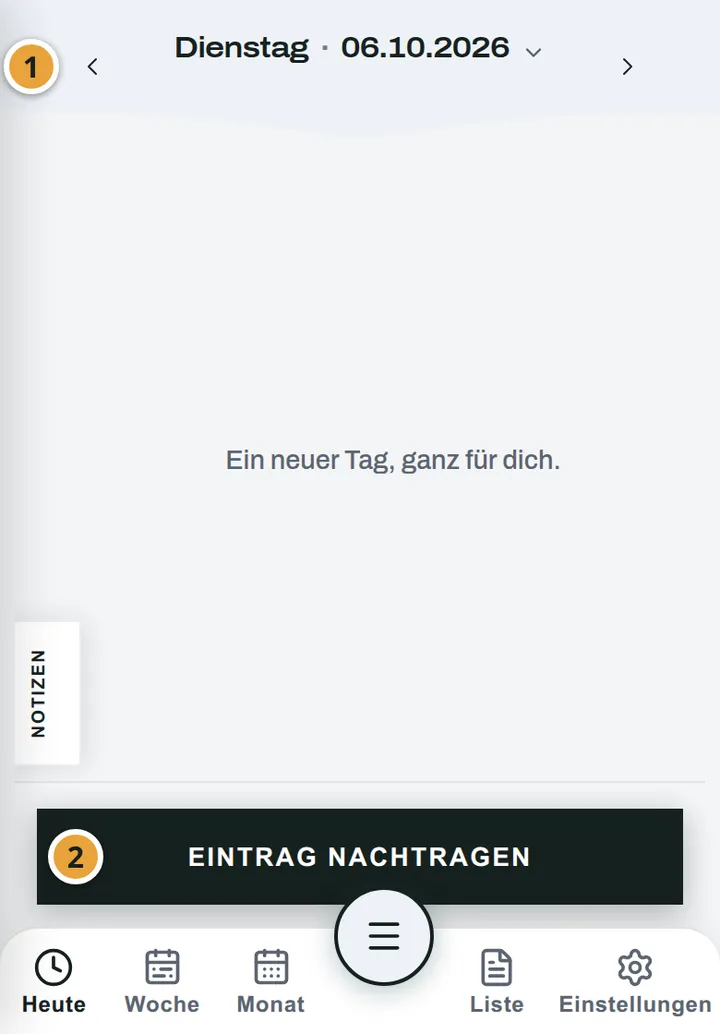
Öffne die Ansicht „Heute“ und wechsle über das Datum zum betroffenen Tag.
-
Tippe auf „Eintrag nachtragen“.
-
Trage „Von“ und „Bis“ ein und tippe auf „Speichern“.
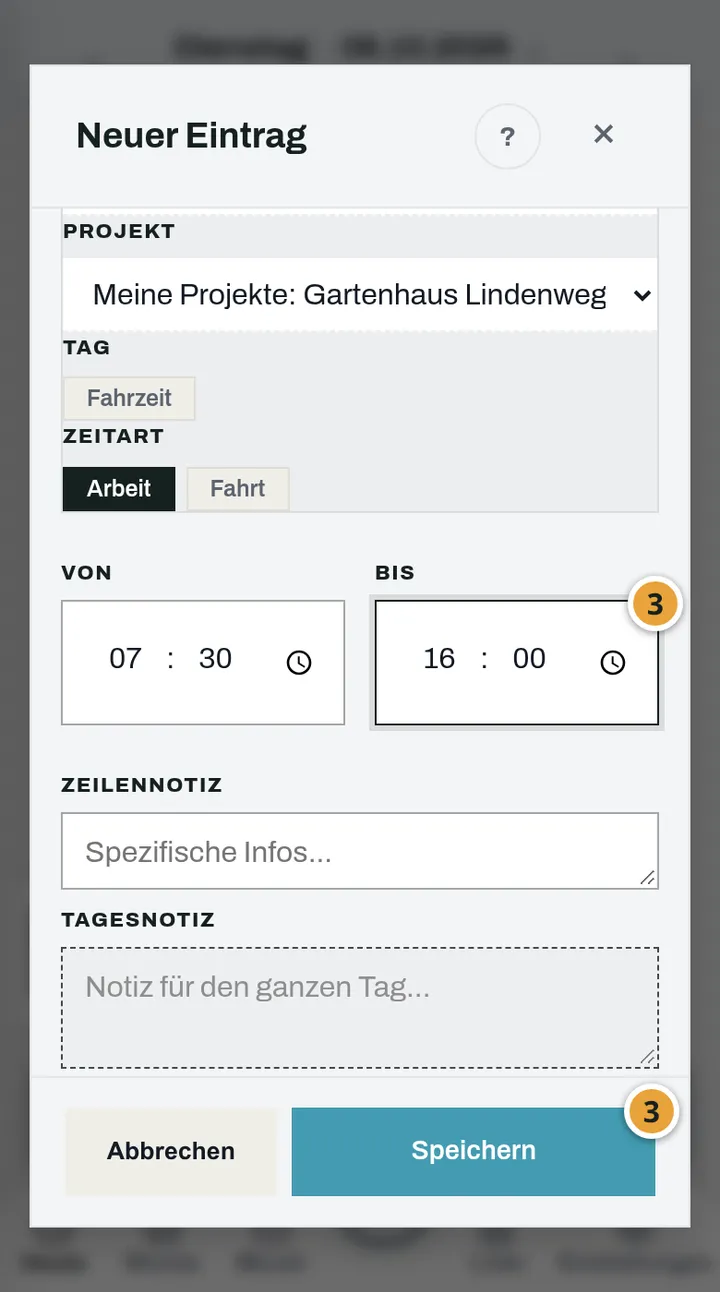
Für heutige und künftige Tage zeigt MyTid stattdessen „Arbeit starten“ beziehungsweise „Tag planen“.
Eine Pause in einem nachgetragenen Arbeitsblock in MyTid eintragen
Abschnitt betitelt „Eine Pause in einem nachgetragenen Arbeitsblock in MyTid eintragen“Das gilt für jeden MyTid-Nutzer bei einem vergangenen Tag mit einem abgeschlossenen Arbeitsblock.
- Öffne „Eintrag nachtragen“ und wähle bei „Kategorie“ die Kategorie „Pause“.
- Trage „Von“ und „Bis“ der Pause ein. Die Pause muss echt innerhalb des Arbeitsblocks liegen, also nach dessen Beginn anfangen und vor dessen Ende enden.
- Tippe auf „Speichern“.
MyTid teilt den Arbeitsblock dann in zwei Blöcke: Der erste endet zu Beginn der Pause, der zweite beginnt zum Ende der Pause und übernimmt Tätigkeit, Projekt, Notiz und die weiteren Angaben des ursprünglichen Blocks. Dazwischen steht die Pause. Der Vorgang steht im Prüfprotokoll wie eine gewöhnliche Bearbeitung.
MyTid teilt den Block nicht, sondern lehnt die Pause mit einer Meldung ab, wenn
- der Block noch läuft: Nutze die Pausen-Taste oder beende den Block zuerst.
- der Block zu einer Serie gehört oder pro Einheit abgerechnet wird: Kürze den Block bis zum Pausenbeginn und trage den Rest als neuen Block ein.
- die Pause nur teilweise in den Block hineinragt oder mehrere Einträge berührt: Passe „Von“ und „Bis“ der Pause an.
- der Monat versiegelt ist: Dort sind Änderungen gesperrt.
Lässt sich der Vorgang nicht vollständig speichern, nennt MyTid, was gespeichert ist und was du erneut eintragen oder prüfen musst.
Welche Pausen in MyTid für die Pflichtpause zählen
Abschnitt betitelt „Welche Pausen in MyTid für die Pflichtpause zählen“Das gilt für jeden MyTid-Nutzer. Ab mehr als 6 Stunden Arbeit zeigt MyTid „ArbZG Pausenpflicht“ und schreibt zum Beispiel: „Du hast über 6 Stunden gearbeitet. Laut ArbZG §4 sind mindestens 30 Minuten Pause vorgeschrieben. Fehlende Minuten jetzt nachtragen?“ Mit „Pause nachtragen“ öffnet MyTid einen Vorschlag für die Pausenlänge, den du vor dem Speichern ändern kannst. Vorgeschlagen wird die kürzeste Pause am Stück, mit der die Pflichtpause erfüllt ist: in Deutschland mindestens 15 Minuten, in Österreich mindestens 10 Minuten, in der Schweiz die kleinste Pause am Stück, die die Regel erfüllt. Gebucht wird erst mit „Nachtragen“, „Abbrechen“ bucht nichts. Die Pause endet dabei jetzt, die laufende Arbeit endet entsprechend früher.
Welche Pausenabschnitte für die Pflichtpause zählen, richtet sich nach dem „Land“ in den „Einstellungen“ im Reiter „Region“:
- Deutschland: nur Abschnitte von mindestens 15 Minuten. Drei Pausen zu je 10 Minuten erfüllen die 30 Minuten also nicht, eine Pause von 10 Minuten und eine von 20 Minuten zählen mit 20 Minuten.
- Österreich: 30 Minuten Pause erst bei mehr als 6 Stunden Arbeit, Abschnitte zählen ab 10 Minuten. Zwei Pausen zu je 15 Minuten oder drei zu je 10 Minuten erfüllen die 30 Minuten.
- Schweiz: Die Viertelstunde und die halbe Stunde zählen nur als eine Pause am Stück. Die Stunde darf geteilt werden, in mindestens 30 Minuten am Stück und weitere Abschnitte von mindestens 15 Minuten. Arbeitest du mehr als 5½ Stunden am Stück vor oder nach einer Pause, zeigt MyTid zusätzlich einen Hinweis.
Pausen, die ohne Lücke aufeinander folgen, zählen als ein Abschnitt.
Jede gebuchte Pause zieht MyTid trotzdem von der Arbeitszeit ab, auch eine, die nicht auf die Pflichtpause zählt. Nettoarbeitszeit, Überstunden und Exporte ändern sich dadurch nicht. Der Hinweis zur Pausenpflicht ist eine Information, keine Feststellung eines Verstoßes.
Urlaub und Krank als ganzen Tag in MyTid nachtragen
Abschnitt betitelt „Urlaub und Krank als ganzen Tag in MyTid nachtragen“Das gilt für jeden MyTid-Nutzer bei neuen Einträgen.
- Öffne „Eintrag nachtragen“ und wähle bei „Kategorie“ „Urlaub“ oder „Krank“.
- MyTid blendet „Von“ und „Bis“ aus und schreibt „Dauer wird automatisch auf dein Tagesziel gesetzt.“
- Tippe auf „Speichern“.
Der Eintrag beginnt zur „Standard-Startzeit“ aus „Einstellungen“ im Reiter „Arbeitszeit“, ohne diese Angabe um 08:00 Uhr, und dauert so lang wie dein Tagesziel. Beim späteren Bearbeiten eines Eintrags bleibt seine eigene Startzeit stehen. Urlaub und Krank schreiben beide das Tagesziel gut.
An Tagen mit Urlaub oder Krank zeigt MyTid keine Hinweise zur Pausenpflicht und zur Höchstarbeitszeit. Diese Einträge gelten als Abwesenheit, nicht als Arbeit ohne Pause. Gutschrift und Summen bleiben unverändert.
Urlaub über mehrere Tage in MyTid eintragen
Abschnitt betitelt „Urlaub über mehrere Tage in MyTid eintragen“Das gilt für jeden MyTid-Nutzer. Mehrere Urlaubstage am Stück buchst du in der Ansicht „Urlaub“ als Zeitraum, du musst nicht jeden Tag einzeln nachtragen. Eine Serie brauchst du dafür nicht.
-
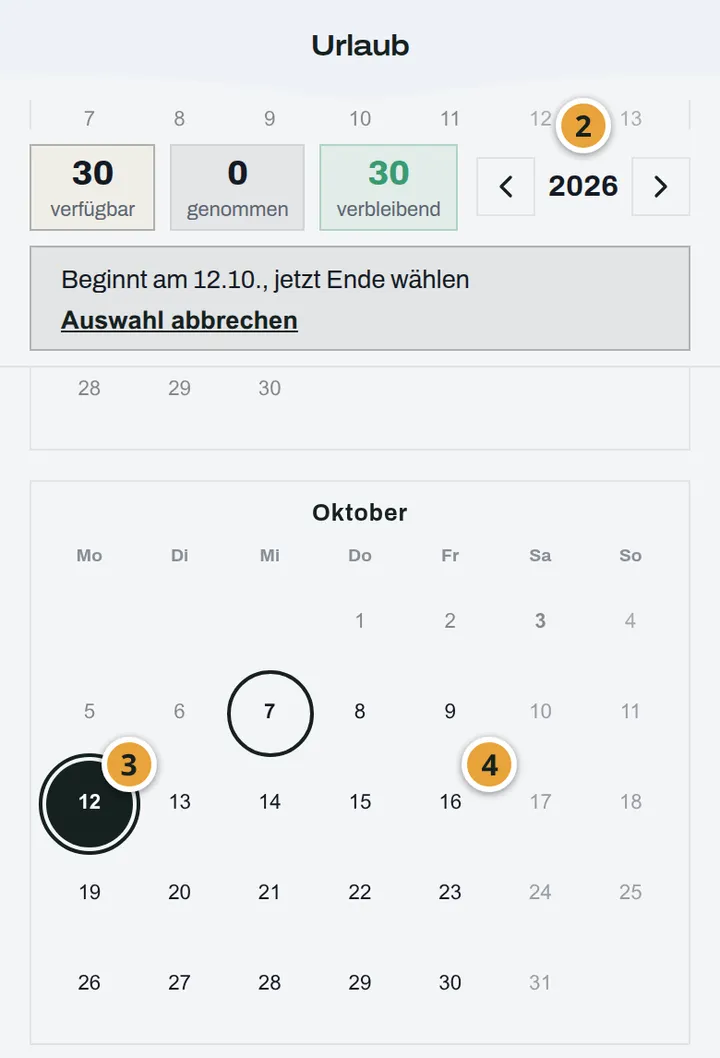
Tippe auf „Mehr“ und dann auf „Urlaub“.
-
Wähle mit den Pfeilen „Vorjahr“ und „Folgejahr“ das Jahr, falls der Urlaub nicht im aktuellen Jahr liegt.
-
Tippe im Jahreskalender auf den ersten Urlaubstag. MyTid zeigt zum Beispiel „Beginnt am 12.10., jetzt Ende wählen“.
-
Tippe auf den letzten Urlaubstag. Mit „Auswahl abbrechen“ verwirfst du die Auswahl.
-
MyTid öffnet die Eintragsmaske, die Kategorie „Urlaub“ ist vorbelegt, darüber steht der Zeitraum, zum Beispiel „Zeitraum 12.10. bis 16.10., 5 Tage“. Prüfe die Angaben und tippe auf „Speichern“.
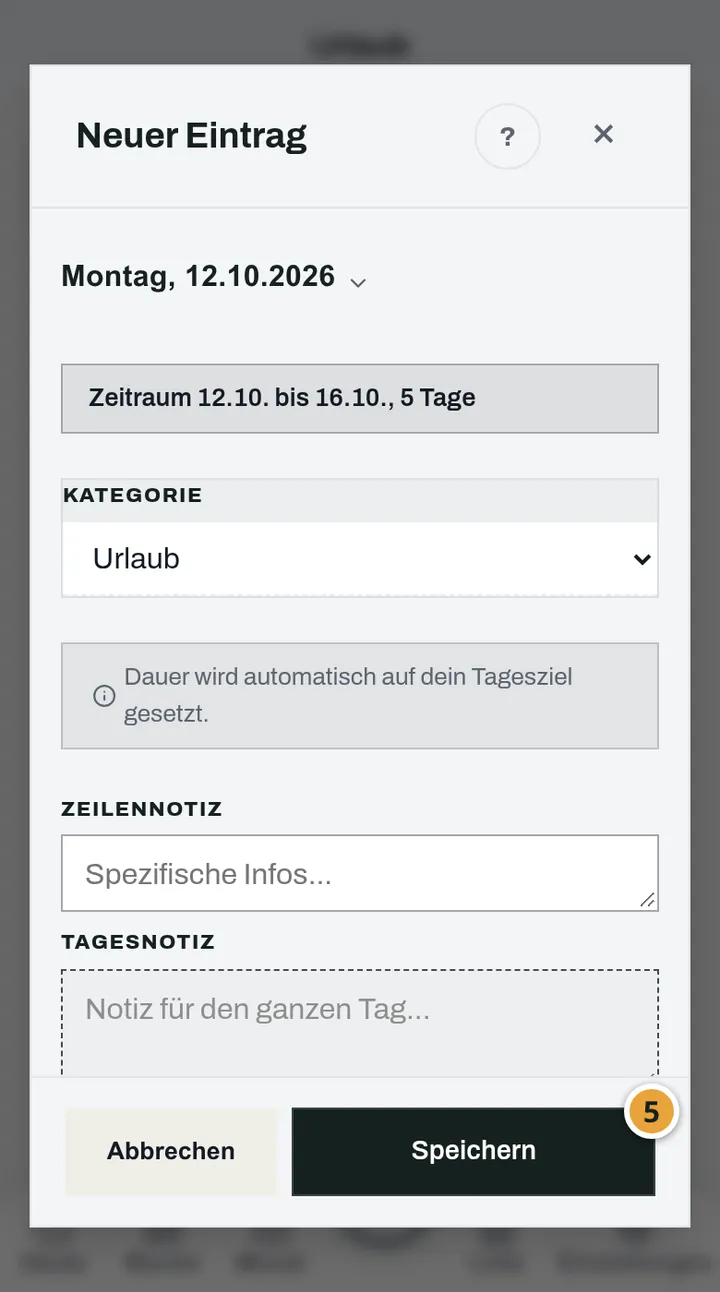
MyTid legt dann für jeden Tag des Zeitraums einen eigenen Urlaubseintrag an, auch für Samstage und Sonntage, die im Zeitraum liegen. Tage, an denen schon Urlaub eingetragen ist, überspringt MyTid. In der Maske kannst du die Kategorie ändern, zum Beispiel auf „Krank“. Die Kategorie wirkt sich auf den Saldo aus, deshalb ist die Maske ein Bestätigungsschritt. Für einen einzelnen Tag tippst du zweimal auf denselben Tag, MyTid zeigt dann „Einzelner Tag: 12.10.“.
Hat ein Tag im Zeitraum schon erfasste Zeiten, lässt er sich nicht als Urlaub eintragen. MyTid schreibt dazu: „An diesem Tag sind bereits Zeiten erfasst. Lösche sie zuerst, wenn du den Tag als Urlaub eintragen willst.“
Gebuchte Urlaube stehen unter „Gebuchte Zeiträume“. Mit „Zeitraum löschen“ entfernst du einen ganzen Zeitraum wieder, solange kein Monat darin versiegelt ist.
Überschneidungen und Ruhezeit in MyTid
Abschnitt betitelt „Überschneidungen und Ruhezeit in MyTid“Überschneidet sich ein Eintrag mit einem anderen, öffnet MyTid „Kollision erkannt“. Mit „Anpassen & Speichern“ übernimmst du den Vorschlag, das Ende automatisch anzupassen. Mit „Abbrechen“ bleibt alles unverändert.
Unterschreitet ein Eintrag die gesetzliche Ruhezeit, zeigt MyTid „Gesetzliche Ruhezeit“. Der Eintrag wird gespeichert, du prüfst danach die Arbeitszeiten. Der Vorgang wird im Prüfprotokoll protokolliert.
Einen Eintrag in MyTid löschen
Abschnitt betitelt „Einen Eintrag in MyTid löschen“Das gilt für jeden MyTid-Nutzer.
- Wähle beim Eintrag „Eintrag löschen“.
- Bestätige bei „Eintrag löschen?“ mit „Löschen“.
Die Buchung wird unwiderruflich entfernt.
Serientermine in MyTid ändern oder löschen
Abschnitt betitelt „Serientermine in MyTid ändern oder löschen“Gehört ein Eintrag zu einer Serie, fragt MyTid „Welche Termine bearbeiten?“. Du wählst zwischen „Nur diesen Termin“, „Ab diesem Termin“ und „Alle Termine dieser Serie“. Beim Löschen heißt die Frage „Welche Termine löschen?“.
Abgeschlossene Monate in MyTid
Abschnitt betitelt „Abgeschlossene Monate in MyTid“Ein versiegelter Monat lässt sich nicht mehr ändern. MyTid schreibt dazu: „Nach der Versiegelung sind Einträge unveränderbar. Korrekturen sind nur noch über Stornobuchungen möglich. Diese Aktion ist unwiderruflich.“ Bei Fragen zu einem bestimmten Monat hilft der Support, siehe Kontakt und Support.