


Erste Schritte mit MyTid
Kurzantwort: MyTid läuft im Browser oder als installierte App und speichert deine Zeiten zunächst nur auf deinem Gerät, eine Registrierung ist dafür nicht nötig. Beim ersten Start trägst du Wochenstunden und Arbeitstage ein und tippst auf „Jetzt starten“. Danach erfasst du Arbeitszeit mit „Arbeit starten“.
MyTid beim ersten Start einrichten
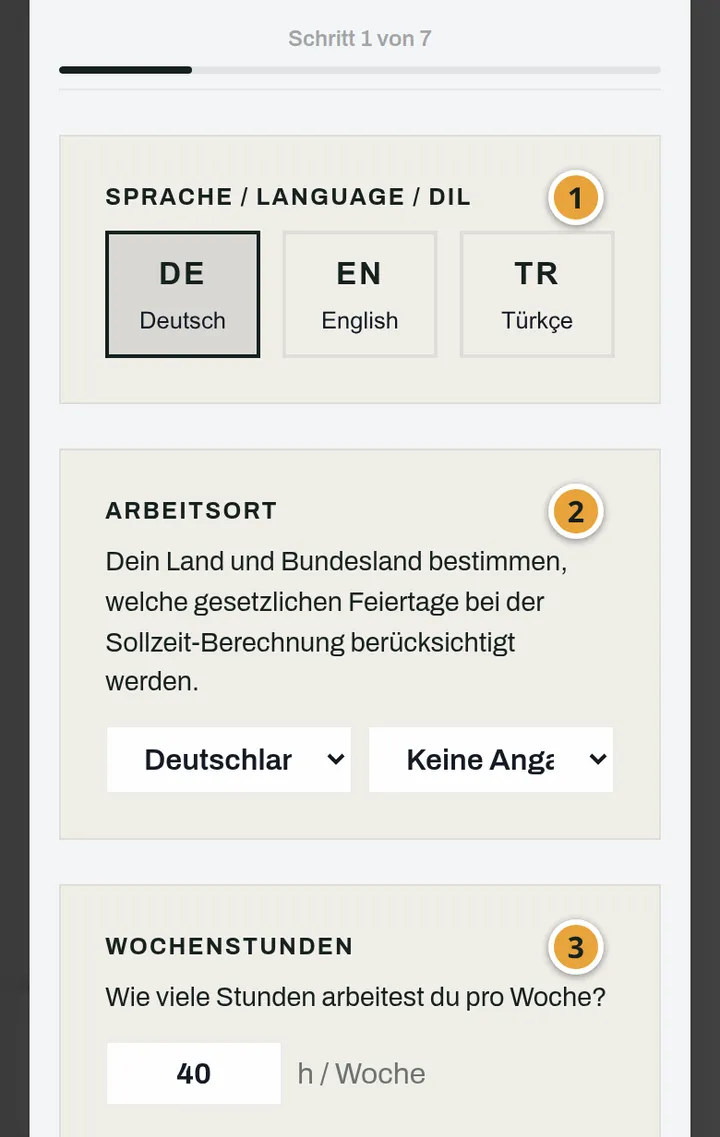
Abschnitt betitelt „MyTid beim ersten Start einrichten“Für alle MyTid-Nutzer erscheint beim ersten Start ein Einrichtungsassistent.
-
Wähle bei „Sprache / Language / Dil“ deine Sprache.
-
Wähle bei „Arbeitsort“ dein Land und dein Bundesland. Daraus ergeben sich die gesetzlichen Feiertage für die Sollzeit. „Keine Angabe“ ist möglich.
-
Trage bei „Wochenstunden“ ein, wie viele Stunden du pro Woche arbeitest.
-
Wähle bei „Arbeitstage“ die Tage, an denen du arbeitest. Mindestens ein Tag ist nötig.
-
Optional: Trage bei „Stundenlohn und Vorsorge“ deinen Stundenlohn ein, wenn MyTid deinen Verdienst schätzen soll.
-
Optional: Lege bei „Passwort & Sicherheit“ ein Master-Passwort mit mindestens 8 Zeichen fest. Was das bedeutet, steht in der Anleitung zu Passwort und Wiederherstellung.
-
Setze bei „Datenschutz bestätigen“ den Haken bei „Ich habe diese Hinweise gelesen und verstanden.“
-
Tippe auf „Jetzt starten“.
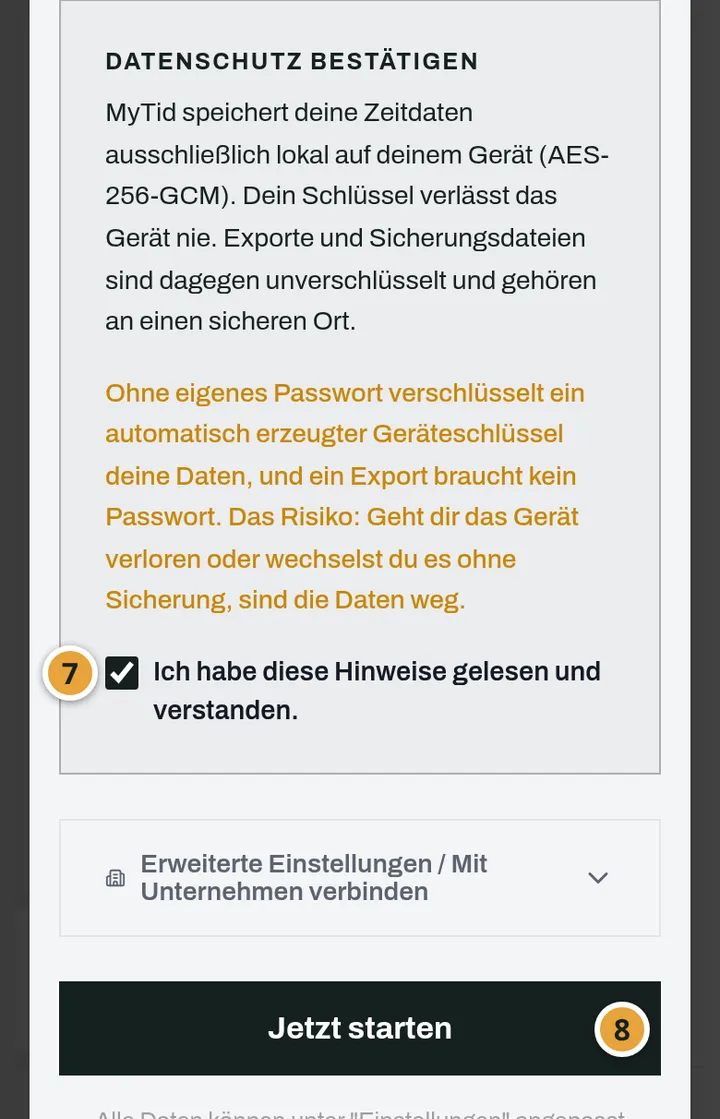
Alle Angaben kannst du später unter „Einstellungen“ ändern.
Die erste Arbeitszeit in MyTid erfassen
Abschnitt betitelt „Die erste Arbeitszeit in MyTid erfassen“Das gilt für jeden MyTid-Nutzer am heutigen Tag.
-
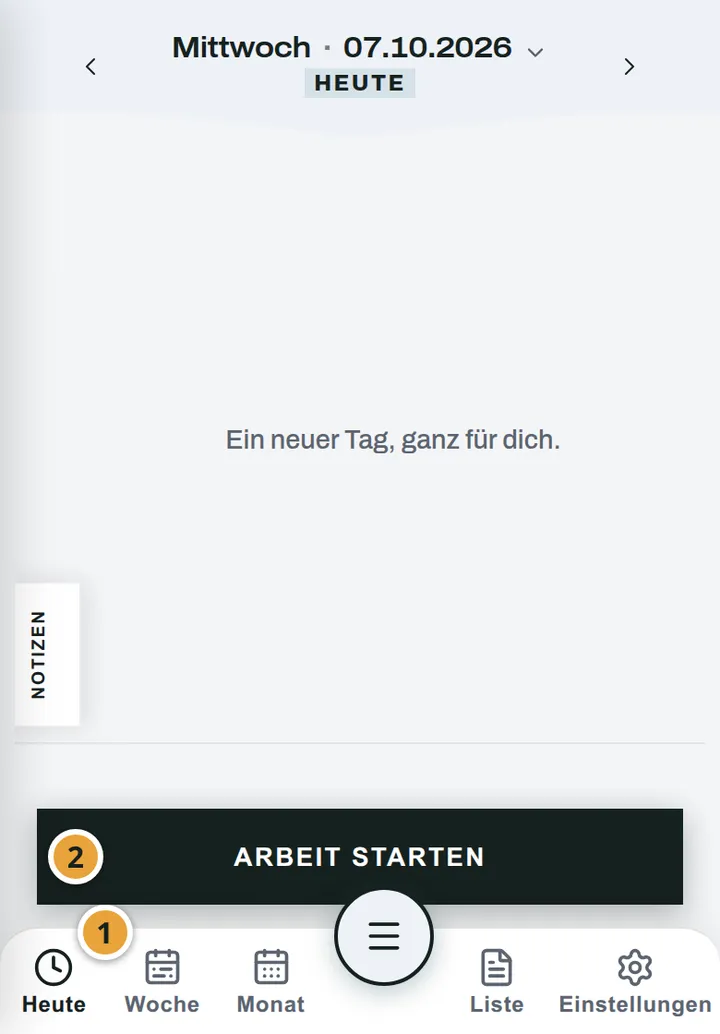
Öffne die Ansicht „Heute“.
-
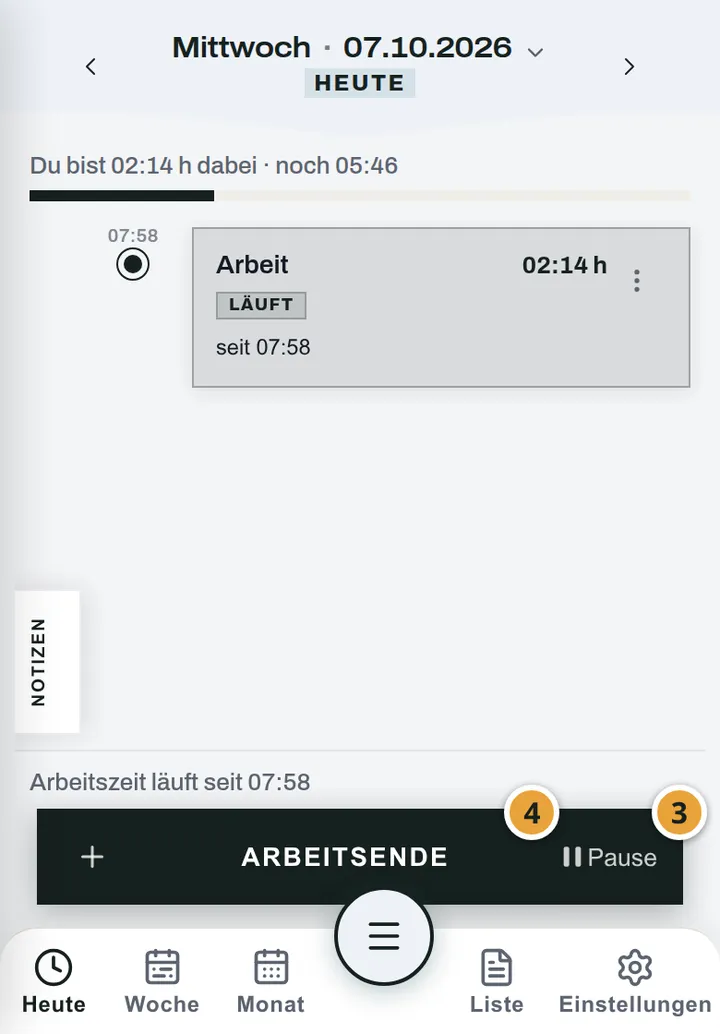
Tippe auf „Arbeit starten“. Im Fenster „Neuer Eintrag“ steht bei „Von“ die aktuelle Uhrzeit, „Bis“ bleibt leer. Tippe auf „Speichern“. MyTid zählt ab jetzt deine Arbeitszeit.
-
Für eine Pause tippst du auf „Pause“, danach auf „Weiter“.
-
Zum Feierabend tippst du auf „Arbeitsende“.
Vergessene Zeiten trägst du über „Eintrag nachtragen“ nach. Das steht in der Anleitung zum Bearbeiten und Nachtragen.
Wo MyTid welche Ansicht anbietet
Abschnitt betitelt „Wo MyTid welche Ansicht anbietet“In der unteren Navigation von MyTid findest du „Heute“, „Woche“, „Monat“, „Liste“ und „Einstellungen“. Über „Mehr“ erreichst du „Urlaub“, „Favoriten“, „Projekte“, „Statistik“, „Berichte“, „Prüfprotokoll“ und „Unveränderbarkeit“.
Wo MyTid deine Daten speichert
Abschnitt betitelt „Wo MyTid deine Daten speichert“MyTid speichert deine Zeitdaten ohne Konto nur auf deinem Gerät. Eine Synchronisation über einen Server gehört zu MyTid Plus und ist freiwillig. Preise und Bedingungen stehen auf mytid.de.